Zuletzt aktualisiert am 29. September 2026
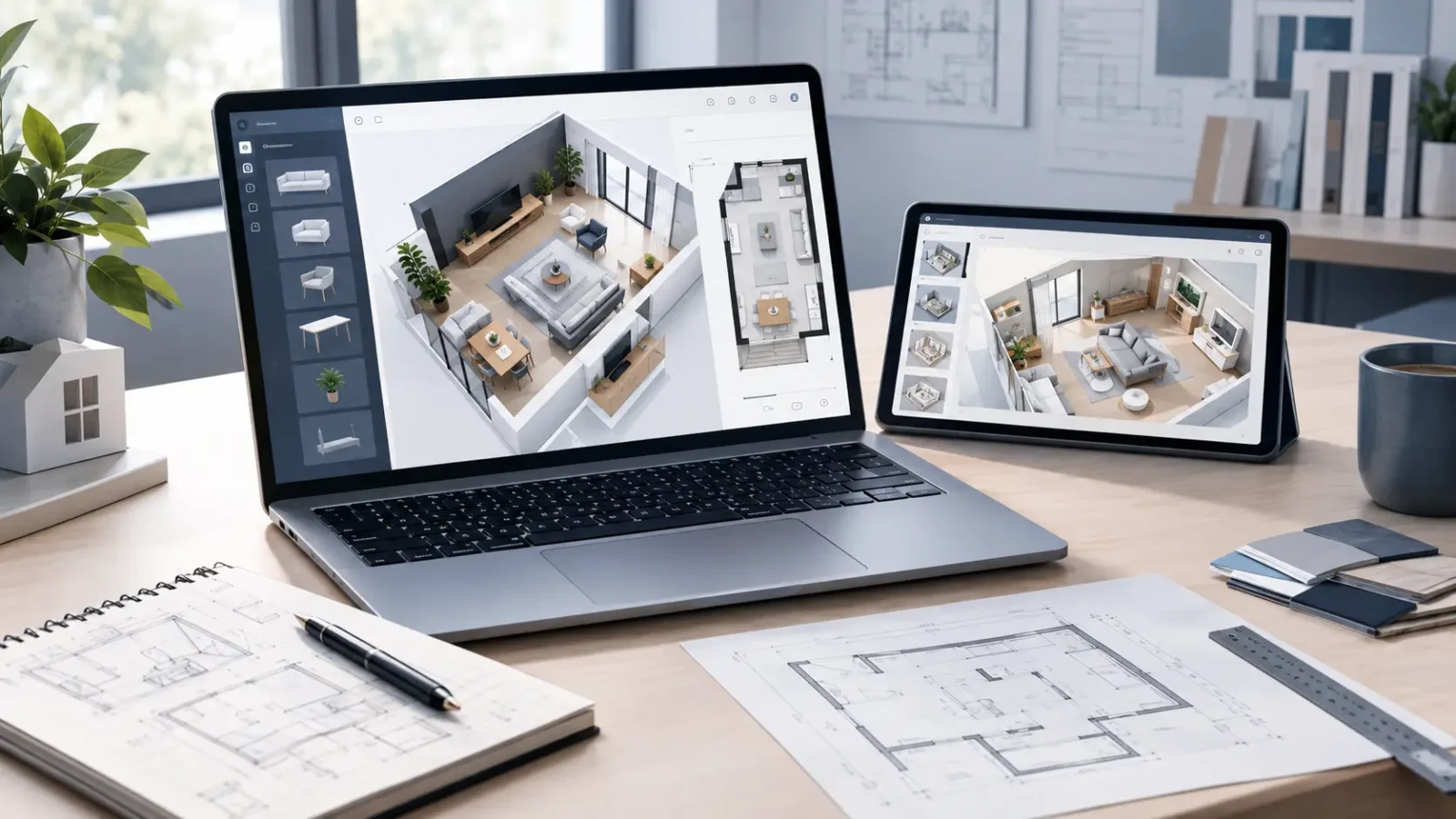
Ein Raumplaner online nimmt dir das Rätselraten ab: Statt Möbel im Kopf zu verschieben, ziehst du Sofa, Bett und Schrank maßstabsgetreu in deinen Grundriss und siehst sofort, ob die Laufwege passen. Die meisten Tools laufen direkt im Browser, sind in der Basisversion kostenlos und wechseln per Klick von der 2D-Draufsicht in einen begehbaren 3D-Raum. Dieser Vergleich zeigt neun bekannte Raumplaner mit ihren Stärken und Schwächen – und worauf es bei Möbelkatalog, AR-Ansicht, Materialauswahl und Steckdosenplanung wirklich ankommt.
Zurück zum Überblick: Grundriss Wohnung – dort findest du die Anleitung, wie du zuerst den maßstäblichen Grundriss erstellst, den du hier mit Möbeln füllst.
Raumplaner kostenlos: Was die Gratis-Versionen leisten
Fast jeder Anbieter hat ein kostenloses Einstiegsmodell. Damit kannst du in der Regel:
- einen Grundriss maßstäblich zeichnen oder importieren
- Wände, Türen und Fenster setzen
- Möbel aus einem Basiskatalog platzieren
- zwischen 2D und 3D wechseln
- ein Projekt speichern (oft nur eines)
Grenzen der Gratis-Stufe sind meist: begrenzte Projektzahl, Export nur in niedriger Auflösung, kein PDF, Wasserzeichen im Bild und ein reduzierter Möbelkatalog. Wer nur ein Zimmer plant, kommt damit trotzdem weit.
9 Raumplaner online im Vergleich
| Tool | Stärke | Einschränkung gratis | Ohne Anmeldung nutzbar |
|---|---|---|---|
| Planner 5D | große Objektbibliothek, Mobile-App | viele Items kostenpflichtig | Testen ja, Speichern nein |
| RoomSketcher | saubere 2D-Grundrisse, Grundriss-Galerie | 3D-Bilder als Snapshot kostenpflichtig | nein |
| Sweet Home 3D | komplett kostenlos, Offline-Programm | Optik etwas altbacken | ja (Download) |
| Homestyler | Designer-Möbel echter Marken | Rendering-Kontingent begrenzt | nein |
| Roomle | maßgenaue Planung, AR-Ansicht | Katalog herstellerabhängig | teilweise |
| Floorplanner | schnelles Zeichnen, schöne Grundrisse | nur ein Projekt, Export limitiert | nein |
| HomeByMe | fotorealistische Renderings | begrenzte Zahl HD-Bilder | nein |
| IKEA Kreativ / Planer | exakte IKEA-Maße | nur IKEA-Sortiment | teilweise |
| SketchUp Free | freies 3D-Modellieren | steilere Lernkurve, kein Möbelkatalog | nein |
Grundsätzlich gilt: Für schnelle 2D-Grundrisse sind RoomSketcher und Floorplanner stark, für 3D-Einrichtung mit großem Katalog Planner 5D und HomeByMe, für maßgenaue Möbelplanung Roomle, und wer gar nichts installieren oder anmelden will, greift zu Sweet Home 3D.
In 6 Schritten mit dem Raumplaner arbeiten
- Grundriss anlegen: reale Wandmaße eingeben oder ein Grundrissbild als Vorlage hinterlegen und nachzeichnen.
- Öffnungen setzen: Türen mit Anschlagrichtung, Fenster mit Brüstungshöhe – das beeinflusst später jede Möbelplatzierung.
- Festeinbauten zuerst: Küchenzeile, Heizkörper, Einbauschrank. Diese Elemente sind unverrückbar und geben den Takt vor.
- Großmöbel platzieren: Sofa, Bett, Esstisch, Kleiderschrank. Erst die Brocken, dann die Details.
- Laufwege prüfen: in 2D die freien Flächen kontrollieren, in 3D durch den Raum gehen.
- Varianten speichern: Projekt duplizieren und eine zweite Anordnung testen, statt die erste zu überschreiben.
Einzelne Räume im Raumplaner einrichten
Wohnzimmer: Beginne mit der Ausrichtung von Sofa und Fernseher, dann Sitzabstand und Beistelltische. Achte auf mindestens 40 cm zwischen Sofa und Couchtisch.
Schlafzimmer: Das Bett bestimmt alles. Plane 70 cm Bewegungsfläche an jeder benutzten Seite und prüfe, ob der Kleiderschrank mit geöffneten Türen frei steht.
Küche: Das Arbeitsdreieck aus Spüle, Herd und Kühlschrank sollte kurze Wege haben; zwischen zwei Zeilen sind 120 cm ideal, damit sich Schubladen und Backofen öffnen lassen.
Arbeitsecke: Schreibtisch quer zum Fenster statt davor oder mit dem Rücken dazu – so blendet das Licht nicht und du sitzt nicht im Gegenlicht.
3D-Raumplaner kostenlos: Worauf du bei der 3D-Ansicht achten solltest
Ein 3D-Raumplaner ist mehr als hübsche Bilder. Praxisrelevant sind:
- Begehbarer Rundgang (Walkthrough): Du bewegst dich in Augenhöhe durch den Raum statt nur von oben zu schauen. So erkennst du, ob ein Hochschrank den Raum erdrückt.
- Echtzeit statt Render-Wartezeit: Gute Tools zeigen Änderungen sofort, schwächere brauchen Minuten pro Bild.
- Lichtsimulation: Fensterrichtung und Tageszeit einstellbar – hilft bei der Möbelplatzierung.
- Kollisionswarnung: Das Tool meldet, wenn die Schranktür gegen das Bett schlägt.
Möbelkatalog, Material und Texturen
Der größte Unterschied zwischen den Tools liegt im Katalog. Drei Fragen helfen bei der Auswahl:
- Wie viele Objekte sind wirklich gratis nutzbar – oder ist der schöne Sessel ein Premium-Item?
- Echte Produktmaße? Nur wenn Breite, Tiefe und Höhe stimmen, ist die Planung belastbar.
- Material und Farbe frei wählbar? Manche Tools bieten hunderte Oberflächen (Eiche, Beton, Stoffarten), andere nur eine Handvoll.
Wenn du reale Möbel abbilden willst, ist ein Tool mit Markenkatalog (Homestyler, IKEA-Planer) im Vorteil. Für freie Gestaltung reicht ein generischer Katalog mit anpassbaren Maßen.
AR-Ansicht: Möbel im echten Raum sehen
Einige Raumplaner – etwa Roomle oder Planner 5D – bieten eine Augmented-Reality-Funktion für das Smartphone. Du richtest die Kamera auf deinen leeren Raum und das geplante Möbelstück erscheint maßstabsgetreu an der echten Wand. Das ist besonders nützlich, um Farbe und Größe eines Einzelstücks vor dem Kauf zu prüfen. Für die komplette Raumplanung bleibt die 3D-Ansicht am Rechner praktischer, weil du dort schnell mehrere Varianten durchspielst.
Der oft vergessene Teil: Steckdosen, Schalter und Ergonomie
Viele einfache Planer blenden genau das aus, worüber man sich später ärgert:
- Steckdosen und Schalter einzeichnen – steht das Sideboard vor der einzigen Dose, brauchst du eine sichtbare Verlängerung.
- Abstände nach Norm: vor Schränken mindestens 90 cm Bewegungsfläche, am Esstisch 80–100 cm zum Herausrücken des Stuhls, seitlich am Bett 70 cm.
- Türen und Schubladen: im Plan „öffnen» und prüfen, ob der Auszug frei ist.
- Fernseh-Abstand: je nach Bildschirmgröße 2 bis 3 Meter Sitzabstand einplanen.
Trag diese Punkte manuell ein, auch wenn das Tool kein eigenes Werkzeug dafür hat – zur Not als Textnotiz im Grundriss.
Die 9 Tools im Detail
Planner 5D
Sehr großer Katalog, läuft im Browser und als App, Wechsel zwischen 2D und 3D ist flüssig. Viele Einrichtungsobjekte sind allerdings Premium-Inhalte. Gut geeignet, wenn du schnell viele Varianten durchspielen willst und mit einem eingeschränkten Gratis-Katalog leben kannst.
RoomSketcher
Stärke sind saubere, gut aussehende 2D-Grundrisse mit Maßketten – fast auf Exposé-Niveau. Die hübschen 3D-Bilder (Live-3D, „Snapshots») kosten in der Gratis-Version extra. Ideal, wenn dir der Grundriss wichtiger ist als die Möbelshow.
Sweet Home 3D
Kostenloses Download-Programm ohne Konto. Die Oberfläche wirkt altbacken, funktioniert aber zuverlässig: Wände ziehen, Möbel aus einer soliden Bibliothek platzieren, 3D-Ansicht danebenlegen. Die erste Wahl für alle, die nichts installieren-registrieren-abonnieren wollen und trotzdem maßstäblich arbeiten.
Homestyler
Arbeitet mit Möbeln echter Marken und liefert ansehnliche Renderings. Das Render-Kontingent ist in der Gratis-Stufe begrenzt. Gut, wenn du reale Produkte im Raum sehen willst.
Roomle
Fokus auf maßgenaue Möbelplanung, mit AR-Funktion fürs Smartphone. Der Katalog hängt teils an Herstellern. Praktisch für die Detailplanung einzelner Möbelzonen, etwa Schrankwände.
Floorplanner
Schnelles Zeichnen, schöne Ergebnisse, geringe Einarbeitung. Gratis nur ein Projekt, Export in reduzierter Auflösung. Gut für einen einzelnen, schnellen Grundriss.
HomeByMe
Fotorealistische Renderings, großer Katalog. Die Zahl der HD-Bilder ist limitiert. Passend, wenn das Endbild überzeugen soll – für Präsentation in der Familie oder gegenüber Handwerkern.
IKEA Planer / Kreativ
Exakte Maße des IKEA-Sortiments, sehr gut für die konkrete Kaufplanung mit IKEA-Möbeln. Für Möbel anderer Anbieter oder Sondermaße ungeeignet.
SketchUp Free
Kein klassischer Raumplaner, sondern freies 3D-Modellieren im Browser. Kein Möbelkatalog, dafür maximale Gestaltungsfreiheit. Nur sinnvoll, wenn du bereit bist, dich einzuarbeiten.
Vorhandenen Grundriss importieren
Du musst nicht bei null anfangen. Der übliche Weg: ein Foto oder Scan deines bestehenden Grundrisses als Hintergrundbild in das Tool laden, es auf eine bekannte Strecke skalieren (z. B. eine 3,00 m lange Wand) und die Wände dann exakt darüber nachzeichnen. So bekommst du in wenigen Minuten einen maßhaltigen digitalen Grundriss, ohne jede Wand einzeln einzutippen. Der direkte Import maßstabsgetreuer CAD-Dateien (DWG/DXF) ist meist der Bezahlversion vorbehalten.
Mobil oder am Desktop planen?
Am Desktop bist du beim Zeichnen präziser und schneller, hast mehr Übersicht und kannst bequem mehrere Varianten nebeneinander bewerten. Die App spielt ihre Stärke beim Aufmessen vor Ort aus: Maße direkt eingeben, während du im Raum stehst, und mit AR ein Möbel an die echte Wand projizieren. Viele Tools synchronisieren beides über ein Konto. Praktikabel ist: vor Ort mit der App grob erfassen, zu Hause am Rechner verfeinern.
Häufige Fehler bei der Nutzung eines Raumplaners
- Maßstab nicht gesetzt – der Plan sieht stimmig aus, die Möbel passen aber real nicht.
- Türanschlag ignoriert – im 3D hübsch, in echt schlägt die Tür gegen den Schrank.
- Nur von oben geplant – ohne 3D-Rundgang unterschätzt man die Höhenwirkung von Schränken.
- Deko-Objekte zu früh – erst Großmöbel und Laufwege, dann Kleinkram.
- Eine Variante überschrieben – besser duplizieren und vergleichen.
- Steckdosen und Heizkörper weggelassen – genau daran scheitert später die Anordnung.
Raumplaner online oder KI-Raumgestaltung?
Beide Ansätze ergänzen sich. Ein Raumplaner ist präzise und maßgetreu, aber du triffst jede Entscheidung selbst. Eine KI-Raumgestaltung ohne Anmeldung liefert dagegen in Sekunden komplette Stilvorschläge aus einem Foto – ideal für Inspiration, aber nicht maßstäblich. Der praktische Weg: mit KI Stimmung und Stil finden, dann im Raumplaner die konkreten Maße und Möbel festlegen. Wer nur einzelne Möbelstücke entwerfen will, ist mit einer Möbel-zeichnen-App besser bedient.
Raumplaner für den Umzug nutzen
Vor einem Umzug spart der Raumplaner echte Nerven. Zeichne den Grundriss der neuen Wohnung, stelle deine vorhandenen Möbel mit ihren realen Maßen hinein und prüfe: Passt der Kleiderschrank durch den Flur und um die Ecke? Steht das Sofa nicht vor der einzigen Steckdose? Bleibt genug Platz zum Öffnen der Balkontür? Drucke am Ende einen möblierten Grundriss aus und gib ihn den Helfern am Umzugstag mit – dann landet jedes Möbel gleich am richtigen Platz statt dreimal quer durch die Wohnung.
Kleines Feature-Glossar
- Snapping: Wände und Möbel rasten an Rastern oder Kanten ein – wichtig für saubere Maße.
- Walkthrough: Bewegung in Augenhöhe durch den 3D-Raum.
- Rendering: Berechnung eines fotorealistischen Bildes, oft mit Wartezeit.
- Kollisionsprüfung: Warnung, wenn sich Möbel oder Türen überschneiden.
- AR-Ansicht: Möbel per Handykamera in den echten Raum projizieren.
Vom Raumplaner zur Raumaufteilung
Wenn der Raum steht, geht es um die Gliederung: Wie trennst du in einem offenen Grundriss Wohnen, Essen und Arbeiten, ohne Wände zu ziehen? Konkrete Ansätze findest du unter Ideen Raumaufteilung. Für mehr Ordnung im geplanten Raum hilft der Beitrag Ideen für Stauraum, und wer den Grundriss überhaupt erst aufnehmen muss, startet bei Haus zeichnen.
Beispiel: ein Wohnzimmer komplett planen
- Grundriss: Raum 4,80 m × 4,30 m, Fenster an der Südwand, Tür in der Nordostecke, Heizkörper unter dem Fenster.
- Fixpunkt TV: an die fensterlose Wand gegenüber der Sitzgruppe, Mitte auf ca. 110 cm.
- Sofa: 2,40 m breit, 90 cm vor die gegenüberliegende Wand, 2,6 m Abstand zum Fernseher.
- Couchtisch: 110 × 60 cm, 40 cm Abstand zum Sofa.
- Sideboard: unter den Fernseher, 40 cm tief, Steckdose dahinter im Plan markieren.
- Laufweg: von der Tür zum Balkon 90 cm frei halten – in 2D prüfen.
- 3D-Rundgang: auf Sitzhöhe kontrollieren, ob der Heizkörper frei bleibt und das Licht vom Fenster nicht blendet.
- Variante speichern und eine zweite Anordnung mit über Eck gestelltem Sofa testen.
Nach 20 Minuten hast du zwei belastbare Varianten zum Vergleichen – von Hand wäre das ein Nachmittag Radieren.
Häufige Fragen zum Raumplaner online
Welcher Raumplaner online ist wirklich kostenlos?
Sweet Home 3D ist komplett kostenlos und funktioniert ohne Anmeldung, allerdings als Download-Programm. Bei Planner 5D, Floorplanner oder RoomSketcher kannst du gratis planen, zahlst aber für hochauflösende Exporte, mehrere Projekte oder Premium-Möbel.
Gibt es einen 3D-Raumplaner ohne Anmeldung?
Ja, für den ersten Entwurf. Sweet Home 3D braucht kein Konto, einige Web-Tools lassen dich ohne Login planen, verlangen aber eine Anmeldung zum Speichern oder Exportieren.
Kann ich meinen vorhandenen Grundriss importieren?
Die meisten Tools erlauben es, ein Grundrissbild als Vorlage zu hinterlegen und die Wände darüber nachzuzeichnen. Ein direkter Import maßhaltiger CAD-Dateien ist meist der Bezahlversion vorbehalten.
Wie genau sind die Möbelmaße im Raumplaner?
Bei Tools mit Markenkatalog entsprechen die Maße den echten Produkten. Bei generischen Objekten solltest du Breite, Tiefe und Höhe nachträglich an dein reales Möbelstück anpassen.
Raumplaner oder Handskizze – was ist schneller?
Für einen einzelnen Grobentwurf ist die Skizze schneller. Sobald du mehrere Einrichtungsvarianten vergleichst, Möbel maßstäblich testest oder den Plan teilen willst, ist der Online-Raumplaner klar im Vorteil.
Welcher Raumplaner hat den größten Möbelkatalog?
Planner 5D und HomeByMe haben sehr umfangreiche Bibliotheken. Viele der schönsten Objekte sind allerdings kostenpflichtig. Sweet Home 3D hat einen kleineren, aber komplett freien Katalog.
Kann ich mit dem Raumplaner Wände versetzen?
Ja. Du kannst Wände verschieben, löschen und neu ziehen und siehst sofort die neuen Raumflächen. Für tragende Wände gilt: im Plan testen ja, in echt nur mit Statiker.
Gibt es Raumplaner speziell für einzelne Zimmer?
Die meisten Tools decken alle Räume ab. Für Küchen sind die Planer der Küchenhersteller oft genauer, für Schränke spezialisierte Konfiguratoren – siehe Wohnwände zum selber zusammenstellen.
Das könnte dich auch interessieren
- Grundriss Wohnung: in 7 Schritten zum maßstabsgetreuen Plan
- KI Raumgestaltung ohne Anmeldung: 7 Tools getestet
- Kostenlos Haus planen: 13 3D-Programme und ihre Grenzen
- Ideen Raumaufteilung: Zonen schaffen ohne Wände